

こんにちは!前回の記事では、Office スクリプトの概要とVBAとの違いについてご紹介しました。
「Office スクリプトって、Web版のExcelでどうやって書くの?」「VBAみたいに開発環境の準備って必要?」
そんな疑問をお持ちの方もいるかもしれませんね。ご安心ください!Office スクリプトは、特別な環境構築は不要。Web版のExcelがあれば、すぐにコードを書き始めることができます。
この記事では、Office スクリプトを書き始めるための開発環境(といっても、Excel Web版の機能を使うだけですが!)の準備から、簡単なスクリプトの作成と実行、そして保存方法までをステップバイステップで解説します。
VBAの経験があるあなたなら、その手軽さに驚くかもしれませんよ!
この記事で学べること
- Office スクリプトエディターの開き方
- はじめてのOffice スクリプト作成(「Hello, World!」の出力)
- スクリプトの実行方法
- 作成したスクリプトの保存と管理


Office スクリプトエディターを開いてみよう
Office スクリプトを記述・実行するには、Web版のExcelを利用します。デスクトップ版のExcelではOffice スクリプトは利用できませんのでご注意ください。
- Web版Excelを開く: まず、Microsoft 365アカウントでExcel for the webにアクセスし、新しいブックまたは既存のブックを開きます。
- 「自動化」タブをクリック: Excelのメニューバーにある「自動化」タブをクリックします。
- 「新しいスクリプト」をクリック: 「自動化」タブ内に表示される「新しいスクリプト」ボタン・「コードエティターで作成」をクリックします。
- スクリプトエディターの表示: 画面の右側に「コードエディター」ペインが開きます。ここがOffice スクリプトを記述する場所です。
はじめてのOffice スクリプト:セルに「Hello, World!」と書いてみよう
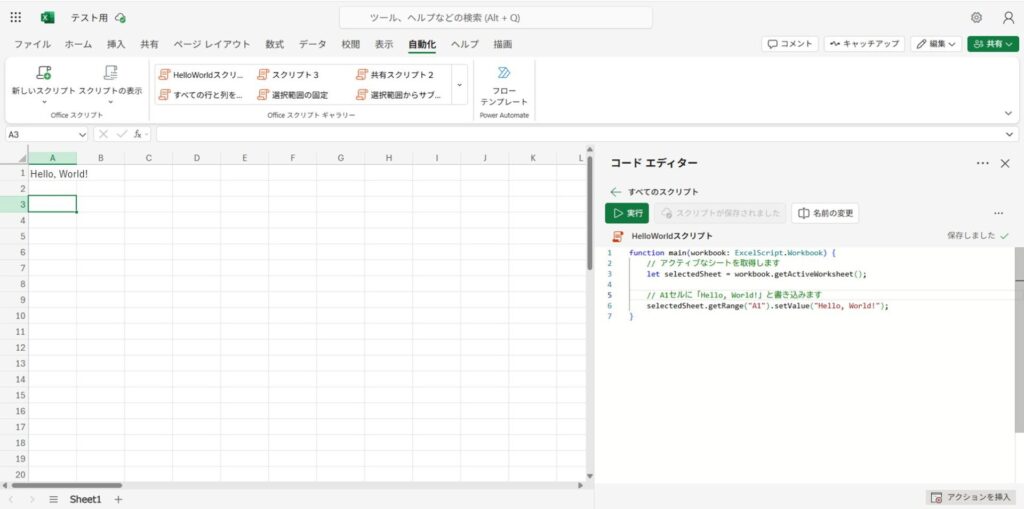
VBAで「MsgBox “Hello, World!”」と書いたように、Office スクリプトでも簡単なコードから始めてみましょう。今回は、ExcelのシートのA1セルに「Hello, World!」と書き込むスクリプトを作成します。
コードエディターに表示されている既存のコードを、以下のコードに書き換えてください。
function main(workbook: ExcelScript.Workbook) {
  // アクティブなシートを取得します
  let selectedSheet = workbook.getActiveWorksheet();

  // A1セルに「Hello, World!」と書き込みます
  selectedSheet.getRange("A1").setValue("Hello, World!");
}コードの解説
function main(workbook: ExcelScript.Workbook):- Office スクリプトは
main関数から実行されます。 workbook: ExcelScript.Workbookは、現在のExcelブックを表すオブジェクトが自動的に渡されることを意味します。VBAでいうところのThisWorkbookのようなものです。
- Office スクリプトは
let selectedSheet = workbook.getActiveWorksheet();:workbookオブジェクトから、現在アクティブになっているシートを取得し、selectedSheetという変数に格納しています。VBAでいうActiveSheetに相当します。letは変数を宣言するためのキーワードです。
selectedSheet.getRange("A1").setValue("Hello, World!");:selectedSheetオブジェクトのgetRange("A1")メソッドを使って、A1セル(レンジ)を取得します。- 取得したレンジに対して
setValue("Hello, World!")メソッドを実行し、セルに値を設定します。VBAのRange("A1").Value = "Hello, World!"と同じ感覚ですね。
スクリプトを実行してみよう
コードを書き換えたら、いよいよ実行です。
- 「実行」ボタンをクリック: コードエディターの上部にある「実行」ボタンをクリックします。
- 実行結果の確認: スクリプトが正常に実行されると、ExcelシートのA1セルに「Hello, World!」と表示されます。
- これで最初のOffice スクリプトの作成と実行ができました!とても簡単だったのではないでしょうか?
スクリプトの保存と管理
- 作成したスクリプトは自動的に保存されますが、名前を変更して管理することができます。
- スクリプト名の変更: コードエディターの上部にあるスクリプト名(デフォルトでは「スクリプト1」など)をクリックします。
- 新しい名前を入力: 好きなスクリプト名を入力し、Enterキーを押します。例えば、「Hello Worldスクリプト」といった分かりやすい名前にすると良いでしょう。
次の記事はこちら


まとめ
この記事では、Office スクリプトを始めるための開発環境の開き方から、簡単なスクリプトの作成、実行、そして保存方法までを解説しました。
- Office スクリプトはWeb版Excelの「自動化」タブから「新しいスクリプト」で開始できる。
- コードエディターでJavaScript/TypeScriptを使ってコードを記述する。
- 「実行」ボタンで簡単にスクリプトを実行できる。
- スクリプトは自動保存され、名前を変更して管理することが可能。
VBAとは少し違いますが、その手軽さと直感的な操作感は、きっとあなたの自動化ライフを豊かにしてくれるはずです。
次回の記事では、Office スクリプトで頻繁に登場する「オブジェクト」や「メソッド」について、具体的なコード例を交えながらさらに詳しく掘り下げていきます。VBAでいうところの Workbook や Worksheet、Range といった概念が、Office スクリプトではどのように扱われるのかを学びましょう。




コメント