
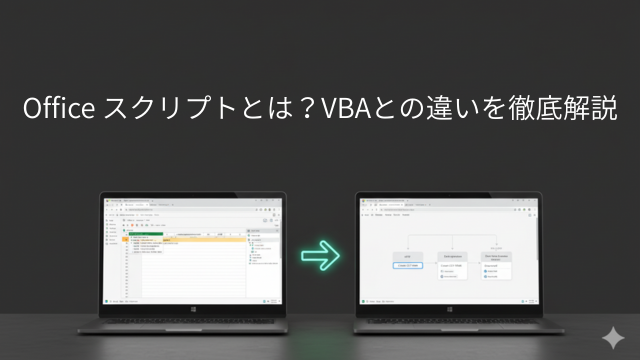
ExcelなどのOfficeアプリの操作を自動化するツールとして、長年VBA(Visual Basic for Applications)が使われてきました。しかし近年、Microsoft 365の進化と共に「Office スクリプト」という新しい自動化ツールが登場し、注目を集めています。
VBAを少しでも触ったことがある方にとって、「Office スクリプトって何?」「VBAと何が違うの?」「結局どっちを使えばいいの?」といった疑問は尽きないでしょう。
この記事では、Office スクリプトの基本的な概念から、VBAとの違い、そしてそれぞれのメリット・デメリットまでを徹底的に解説します。この記事を読めば、あなたがOffice スクリプトを「どんな時に使うべきか」が明確になり、業務自動化の選択肢がさらに広がるでしょう。


Office スクリプトの基本的な概念
Office スクリプトは、Microsoft 365のExcel for the web(Web版Excel)やデスクトップ版Excelで利用できる新しい自動化機能です。TypeScript(JavaScriptの拡張言語)というプログラミング言語を使って、Excelの操作を記録・編集し、実行することができます。
主な特徴:
- クラウドネイティブ: Excel for the webとの連携が強力で、Webブラウザ上でスクリプトの記録、編集、実行が完結します。デスクトップ版Excelでも利用可能ですが、Web版とのシームレスな連携が強みです。
- TypeScript/JavaScriptベース: Web開発で広く使われているTypeScript(またはJavaScript)がベースなので、Web技術の知識がある人にとっては学習コストが低いかもしれません。VBAとは異なるプログラミングパラダイムを持ちます。
- Power Automateとの連携: Office スクリプトの最大の強みの一つは、Power Automate(旧Microsoft Flow)との連携です。これにより、Excelの自動化を他のMicrosoft 365サービスや外部サービスと組み合わせた、より高度な業務自動化フローを構築できます。
- シンプルでモダンな開発環境: 専用のコードエディターがExcel内に用意されており、コードの記録機能も充実しているため、比較的簡単にスクリプトを作成・編集できます。
VBAとOffice スクリプトの比較(メリット・デメリット)
VBAとOffice スクリプトはどちらもOfficeアプリの自動化ツールですが、それぞれ異なる特性を持っています。
| 特徴 / 項目 | VBA (Visual Basic for Applications) | Office スクリプト (TypeScript/JavaScript) |
|---|---|---|
| 実行環境 | デスクトップ版Officeアプリ (主にWindows) | Excel for the web (Webブラウザ) およびデスクトップ版Excel (Windows/Mac) |
| 開発言語 | Visual Basic for Applications (VBA) | TypeScript (JavaScriptのスーパーセット) |
| 連携 | Officeアプリ間の連携 (Outlook, Wordなど) が得意 | Power Automateを介してMicrosoft 365サービスや外部サービスと連携が強力 |
| 学習コスト | Office製品に特化した言語。Web開発経験者には馴染みが薄い場合がある | Web開発経験者には学習コストが低い。VBA経験者には新しい概念が多い |
| ファイル形式 | マクロ有効ブック (.xlsm) | Office スクリプトはExcelファイルとは別に保存され、クラウドで管理される |
| セキュリティ | マクロウィルスのリスクがあり、セキュリティ警告が表示されることが多い | クラウドで管理され、比較的セキュリティリスクが低い |
| 機能の広さ | Windows API連携など、より低レベルで広範な操作が可能 | Excelの主要な操作はカバーしているが、VBAほど低レベルな制御はできない |
| 利用シーン | デスクトップ環境での複雑な処理、ファイルシステム操作、レガシーシステム連携 | Webベースの自動化、クラウド連携、データ取得・整形、他のサービスとの連携 |
VBAのメリット:
- 機能の豊富さ: Windows APIとの連携や、Office製品間の連携(ExcelからOutlookを操作してメールを送信するなど)など、低レベルでの制御や広範な機能を持っています。
- 実行速度: デスクトップで直接実行されるため、複雑な処理や大量のデータ処理において高速な場合があります。
- 既存資産: 長年の歴史があり、既存のVBAマクロ資産が非常に豊富です。
VBAのデメリット:
- Web環境での非対応: Excel for the webでは実行できません。
- セキュリティリスク: マクロウィルスの温床となることがあり、実行時にセキュリティ警告が表示されることが多く、導入に抵抗を感じるユーザーもいます。
- メンテナンス性: 古い記述が多く、共同開発やメンテナンスが難しい場合があります。
- 学習コスト: VB系の言語に馴染みがない場合、学習に時間がかかることがあります。
Office スクリプトのメリット:
- クラウドとの親和性: Web版Excelで直接利用でき、場所を選ばずに自動化を実行できます。
- Power Automateとの連携: 他のMicrosoft 365サービスや外部サービスと組み合わせて、複雑な業務フローを容易に自動化できます。
- モダンな開発環境: TypeScript/JavaScriptベースで、Web開発の知識を活かせます。記録機能も強力です。
- セキュリティ: クラウドで管理され、比較的セキュリティリスクが低いとされています。
- 共同作業のしやすさ: スクリプトがクラウド上に保存されるため、チームでの共有や管理が容易です。
Office スクリプトのデメリット:
- 機能の制限: VBAに比べると、利用できるExcelの機能や外部連携の自由度に一部制限があります。
- オフライン実行不可: 基本的にインターネット接続が必要です。
- 学習コスト: VBA経験者にとっては新しい言語と概念を学ぶ必要があります。
- 歴史が浅い: VBAに比べて登場して日が浅いため、情報量や既存のサンプルコードはまだ少ないです。
どんな時にOffice スクリプトを使うべきか?
VBAとOffice スクリプト、それぞれの特性を踏まえると、以下のような使い分けが考えられます。
Office スクリプトが適しているケース:
- Web版Excelでの自動化が必要な場合: SharePointやTeamsに保存されたExcelファイルをWebブラウザ上で自動処理したい場合。
- Power Automateと連携して、複数のサービスを跨る自動化を実現したい場合: Excelデータの更新をトリガーにメールを送信したり、別のデータベースに登録したりするフローを構築したい場合。
- モダンな開発手法やWeb技術(TypeScript/JavaScript)に慣れている場合: より直感的にスクリプトを記述できる可能性があります。
- セキュリティを重視し、マクロ有効ブックの使用を避けたい場合: Office スクリプトはクラウドで管理されるため、マクロウィルスのリスクが低いとされます。
- チームでのスクリプト共有・管理を容易にしたい場合: クラウド上で一元管理できるため、共同作業に適しています。
- 簡単なデータ入力、集計、整形などの定型作業を自動化したい場合: シンプルな繰り返し作業の自動化に最適です。
VBAが適しているケース:
- デスクトップ版Excelで、高度で複雑な処理が必要な場合: Windows APIを呼び出したり、ファイルシステムを直接操作したり、Officeアプリ間連携で深い制御が必要な場合。
- 既存のVBAマクロ資産を活かしたい場合: 既にVBAで構築されたシステムがあり、それを継続して利用・保守したい場合。
- インターネット接続がない環境で自動化を実行する必要がある場合: オフラインでの実行がVBAの強みです。
- 特定のハードウェアや外部アプリケーションとの連携が必要な場合: VBAの方が低レベルな制御が可能なため、対応しやすいことがあります。
多くの場合、まずはOffice スクリプトとPower Automateの組み合わせで業務自動化を検討し、もし機能が不足する場合や、どうしてもVBAの持つ低レベルな制御が必要な場合にVBAを検討するというのが良いアプローチかもしれません。
両者の特性を理解し、あなたの業務に最適な自動化ツールを選択することで、より効率的で生産性の高い働き方を実現できるでしょう。
次の記事はこちら









コメント